
Je ne remplis plus aucun rapport d'activité. Un flux Power Automate le fait à ma place.
Transparence client sans effort : comment j'ai connecté Power Automate sur mes mails et mon agenda pour que mon reporting se génère tout seul, chaque soir.

Je travaille souvent en autonomie chez mes clients. Mais cette autonomie, elle s'acquiert par de la transparence.
Ce qu'il me fallait : une trace visible de mon activité, partagée avec le client, sans avoir à la produire manuellement chaque jour. Pas pour le rassurer, mais pour qu'il n'ait jamais à douter.
Comment j'ai automatisé mon reporting d'activité quotidien sans rien changer à ma façon de travailler ? C'est ce que j'explique dans cet article.
1. La pièce centrale du dispositif : un calendrier SharePoint
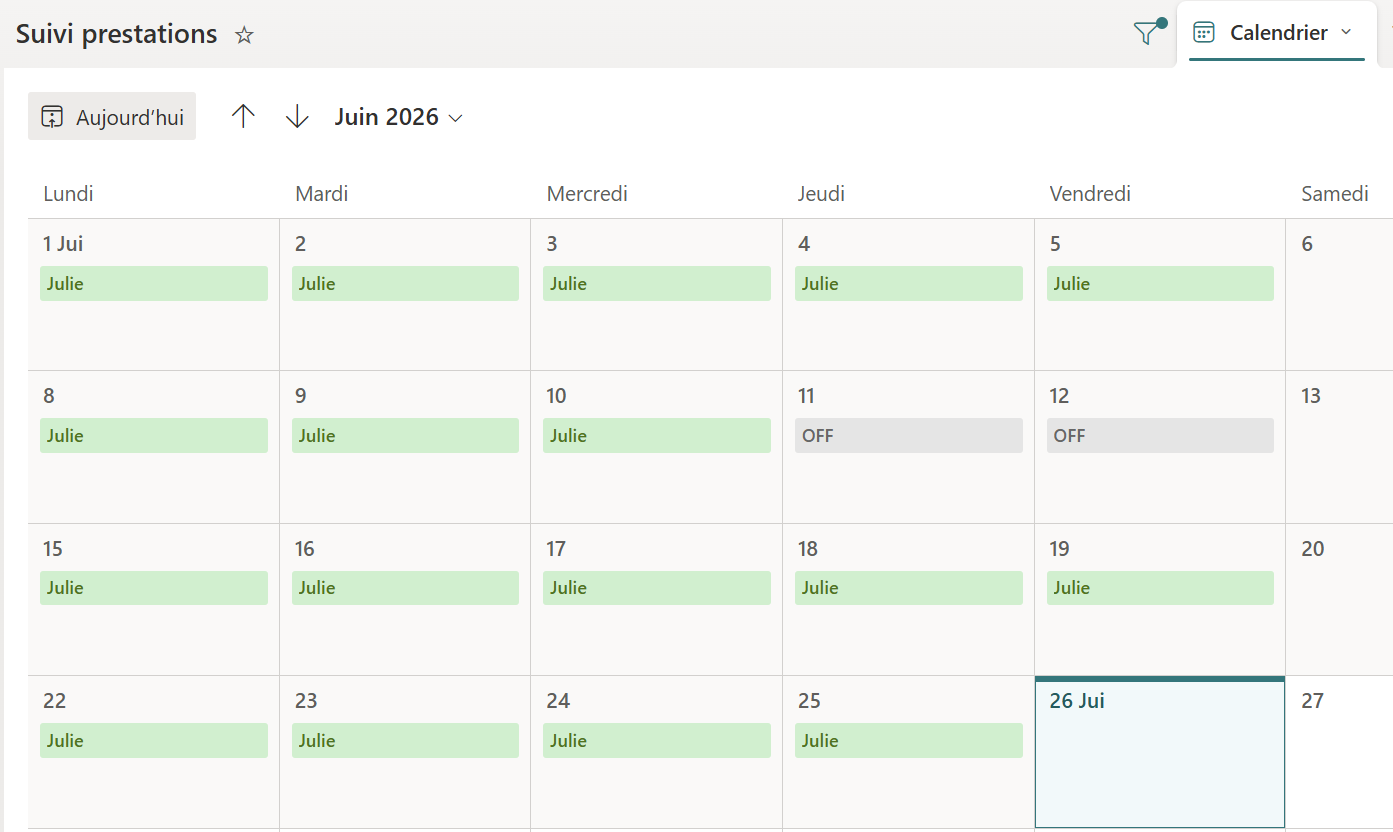
J'ai d'abord créé une liste SharePoint avec une vue calendrier, partagée avec mon client. Il peut y consulter mes jours de présence ainsi que le suivi détaillé de mon activité jour par jour.
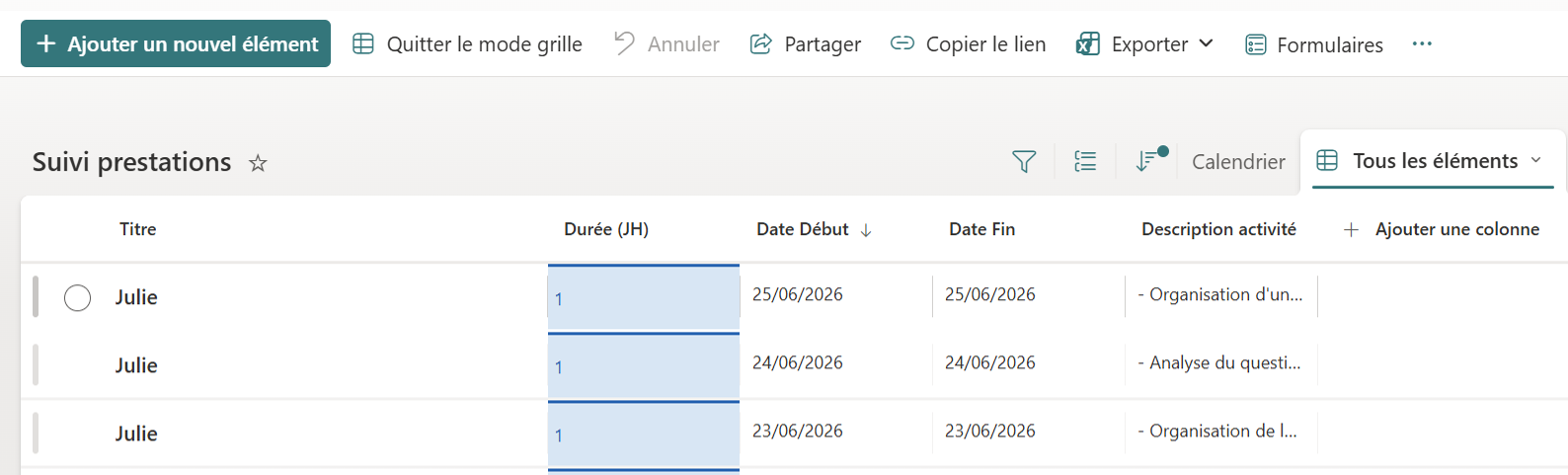
SharePoint permet aussi d'afficher ce calendrier en vue liste. Mon client peut exporter l'historique complet en Excel en deux clics, directement depuis SharePoint. Utile en fin de mission pour consolider un récapitulatif ou gérer la facturation.
2. Le déclencheur : chaque soir, mon flux se lance
Mon flux Power Automate démarre via un déclencheur planifié. Tous les soirs à 20h.
Le flux commence par contrôler s'il y a des absences dans mon agenda Outlook. Si aucune absence n'est indiquée, un événement est automatiquement créé dans le calendrier partagé sur SharePoint.
Mon flux fonctionne bien parce que j'ai déjà une discipline d'agenda. En plus de mes réunions, je bloque aussi dans mon agenda mes plages de travail. Mon agenda reflète ce que je fais réellement dans la journée.
C'est un point que j'observe très souvent dans mes missions: automatiser un processus qui n'existe pas encore ne crée pas le processus. Voir mon article : Les 5 erreurs à éviter pour réussir son automatisation.
3. AI Builder lit mes mails et en produit une synthèse
Si je suis présente ce jour-là, le flux récupère deux sources :
- Les événements Outlook du jour dans mon agenda.
- La preview des mails envoyés dans la journée.
Ces informations sont agrégées pour être transmises à AI Builder via l'action "Run a prompt". Je fournis un prompt structuré : les données dynamiques du jour en entrée, une consigne claire et le format attendu.

Le prompt ressemble à ceci :
À partir des activités récupérées dans mon agenda et mes mails envoyés du jour, génère une liste de bullet points de mon activité professionnelle du jour.

DIRECTIONS À IDENTIFIER : DEPT-A, DEPT-B, DEPT-C, ou "Projet" si aucune direction ne peut être identifiée avec certitude.

COMMENT IDENTIFIER LA DIRECTION :
- Nom du site SharePoint ou du Teams concerné
- Mots-clés explicites dans l'objet du mail ou le titre de l'événement (ex: "DEPT-B", "Direction Exemple B")
- Interlocuteur connu associé à une direction : [à compléter avec ta table de correspondance, ex: J.Martin → DEPT-B, etc.]
- Si aucun signal fiable n'est trouvé, utiliser "Projet"

INTERLOCUTEUR :
- Si un interlocuteur clé est identifié pour une activité (destinataire principal d'un mail, organisateur ou participant principal d'une réunion), l'intégrer naturellement dans la description du bullet (ex: "... pour présentation à J.Martin", "... suite à échange avec L.Dupuis")
- Ne jamais inventer un nom si aucun interlocuteur clair n'est identifié

RÈGLES D'EXCLUSION :
- Exclure les événements à caractère personnel (rendez-vous perso, non liés au travail)

GESTION DES DOUBLONS :
- Si un événement calendrier et un mail envoyé décrivent la même activité, ne produire qu'un seul bullet point
- En cas d'information différente entre les deux sources, privilégier le mail envoyé (plus détaillé et écrit par moi)

GRANULARITÉ :
- Un bullet point par action/sujet distinct, même si plusieurs bullets concernent la même direction
- Ne pas fusionner des sujets différents en un seul bullet, même s'ils sont liés à la même direction/au même projet

STYLE D'ÉCRITURE :
- Forme nominale uniquement (ex: "Finalisation de...", "Paramétrage de...", "Rédaction de..."), jamais de verbes conjugués
- Phrases courtes et factuelles

ORDRE : classer les bullets par direction (ordre alphabétique), puis par ordre chronologique au sein d'une même direction.

FORMAT DE SORTIE :
- Uniquement les bullet points, sans introduction ni conclusion
- Format : "- DIRECTION : Description de l'activité"
- Si aucune activité professionnelle n'est identifiée sur la journée, répondre uniquement : "Aucune activité professionnelle identifiée aujourd'hui."

Exemple de format attendu :
"- DEPT-B : Finalisation chiffrage + ajout dimensions ROI pour présentation à J.Martin"
Le flux met ensuite à jour mon événement dans le calendrier, avec la synthèse réalisée par AI Builder.
Note : AI Builder dans Power Automate peut aussi lire des PDF structurés. J'en parle dans cet autre article si vous voulez aller plus loin : Power Automate + AI Builder : lecture automatique de PDF.
4. Comment mon client peut exploiter mon reporting quotidien
Le client n'a rien à faire pour que ça fonctionne. Il ouvre la liste SharePoint et peut :
- Consulter la synthèse de mes activités sur une journée spécifique
- Parcourir l'historique sur plusieurs semaines
- Faire un export en Excel pour ses propres besoins de suivi
- Partager la vue avec d'autres membres de son équipe
Il n'a pas à m'envoyer un mail pour savoir où j'en suis. La réponse est déjà là.
De mon côté, je n'ai rien modifié dans ma façon de travailler. Je continue à envoyer des mails, à tenir mon agenda. Le flux lit ce que je fais, et je gagne un temps précieux.
5. Les prérequis indispensables
Cette automatisation repose sur deux conditions :
-
Un process de gestion de mes tâches déjà en place. J'utilise mon agenda pour bloquer mes plages de travail, Teams pour les communications rapides, et les mails pour les sujets importants. Sans cette discipline, le flux n'a pas de matière à exploiter.
-
Une licence Copilot Studio ou des crédits AI Builder. AI Builder consomme des crédits à chaque exécution du prompt. Si vous n'êtes pas sûr de votre situation de licences, j'explique le modèle de facturation en détail dans cet article : Tout savoir sur le nouveau modèle de facturation de Copilot Studio.
Ma conclusion
Ce flux me fait gagner au moins 20 minutes par jour. Et souvent plus, lorsque j'ai oublié de faire mon reporting, et que je dois me replonger dedans quelques jours plus tard.
Je peux reproduire le même dispositif pour chacun de mes clients. Chaque client a son calendrier SharePoint partagé avec moi et peut suivre mon activité.
Et le résultat sur la relation client est réel. Ce calendrier partagé répond au besoin de suivi du client, sans même qu'il ait à le demander.
L'autonomie se mérite, et elle se montre. Un calendrier qui se met à jour tout seul, c'est la preuve que j'avance sans qu'on ait besoin de me le demander.