
Power Automate + AI Builder : des centaines d'heures gagnées grâce à la lecture automatique de PDF
Comment extraire automatiquement un numéro de commande dans des milliers de PDF de factures grâce à Power Automate, AI Builder et une regex ? Le tutoriel complet avec le code Office Script.

Extraire manuellement des informations dans des centaines de PDF de factures, c'est long, fastidieux et source d'erreurs. Grâce à Power Automate + AI Builder, ce traitement peut être entièrement automatisé.
Voici comment j'ai mis en place cette solution pour un client : extraction du numéro de commande dans des milliers de PDF, intégration automatique dans leur système de suivi de facturation.
Le besoin initial
Le client devait récupérer des numéros de commande au format ABC123456A dans des PDF de factures pour les intégrer dans leur nouveau système.
Ce format bien défini [3 lettres, 6 chiffres, 1 lettre] est idéal pour une extraction par expression régulière (regex).
Les prérequis
Avant de démarrer, vérifiez que vous disposez de :
- Une bibliothèque SharePoint ou un dossier OneDrive contenant les PDF
- Une licence Power Automate standard avec des crédits AI Builder / Copilot
- Un format de numéro de commande clairement identifiable
- Un fichier Excel configuré pour l'exécution de la regex via Office Script
Les étapes du flux Power Automate
Étape 1 : Récupérer le contenu du PDF
Utilisez l'action « Obtenir le contenu du fichier en utilisant le chemin » et configurez l'adresse du site SharePoint et le chemin du fichier.
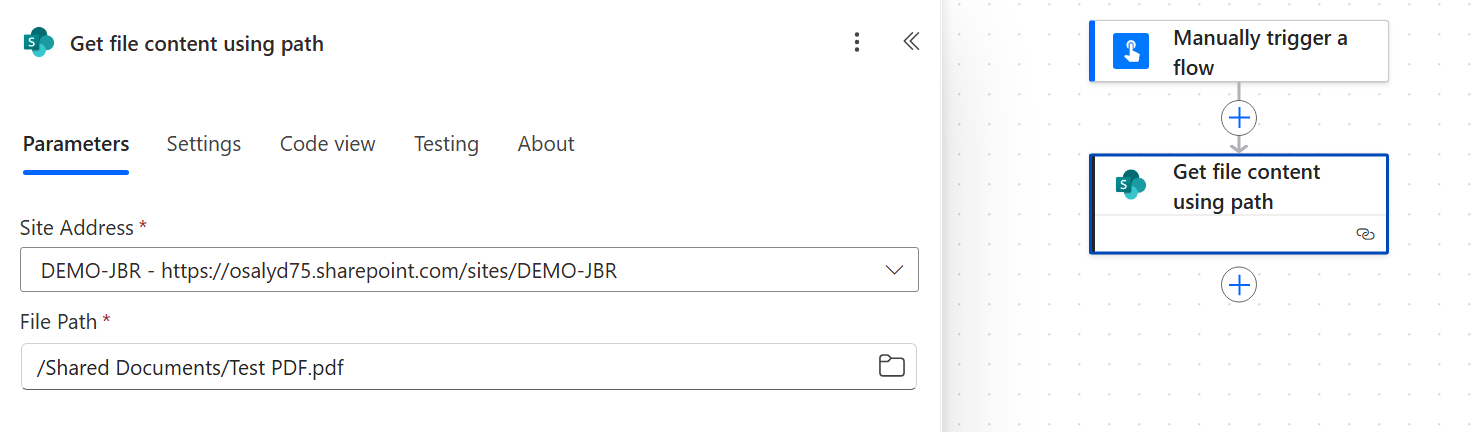
Étape 2 : Extraire le texte du PDF
Appliquez l'action « Reconnaître le texte dans une image ou un document » d'AI Builder.
Cette étape retourne le texte brut du PDF. Elle fonctionne aussi sur les documents scannés grâce à l'OCR intégré.
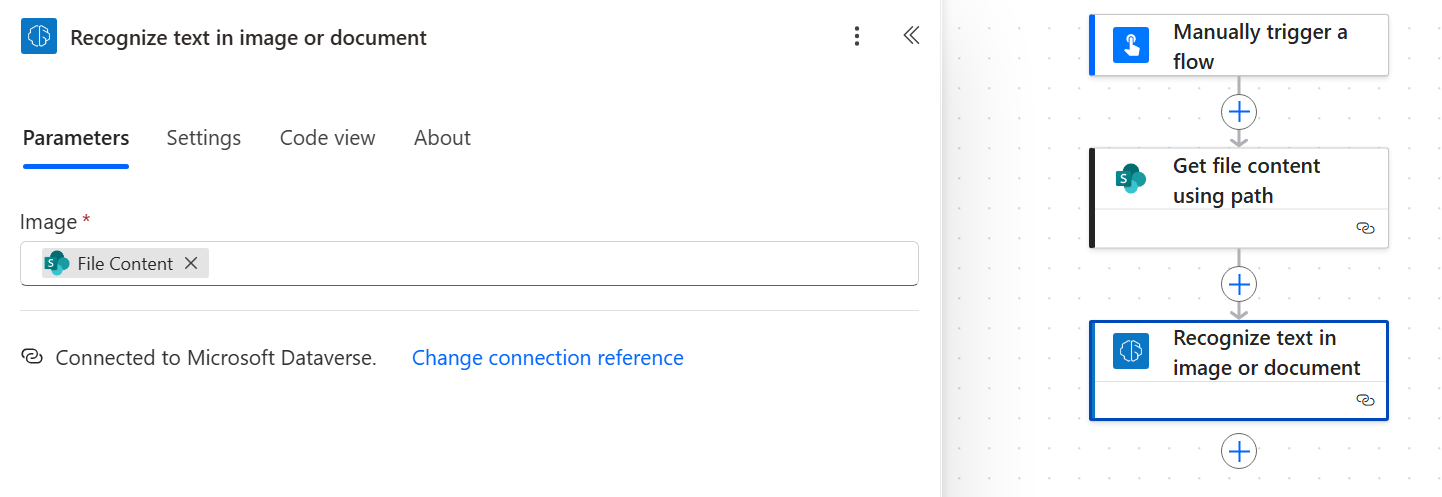
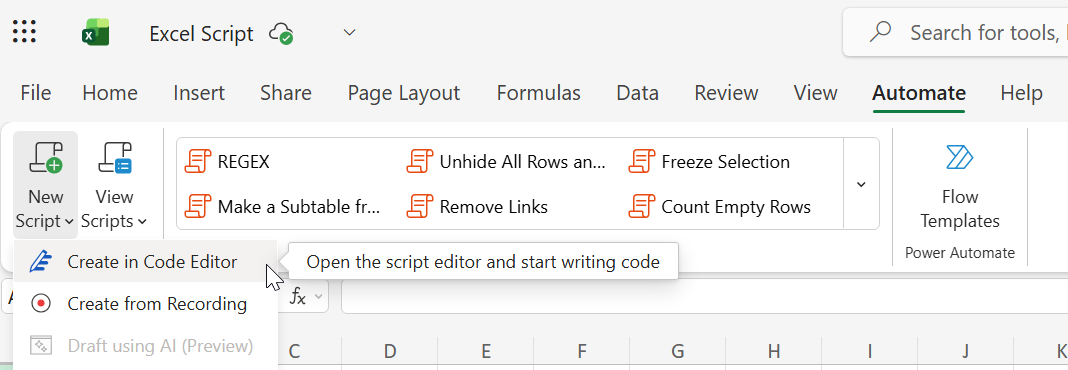
Étape 3 : Créer l'Office Script
Créez un Office Script dans Excel avec le code suivant. Il prend 3 paramètres : la chaîne de texte, le pattern regex et les flags.
function main(
    workbook: ExcelScript.Workbook,
    inputString: string,
    pattern: string,
    flags: string
): Array<string> {
    let regExp = new RegExp(pattern, flags);
    let matches: Array<string> = inputString.match(regExp);

    if (matches) {
        return matches;
    } else {
        return [];
    }
}
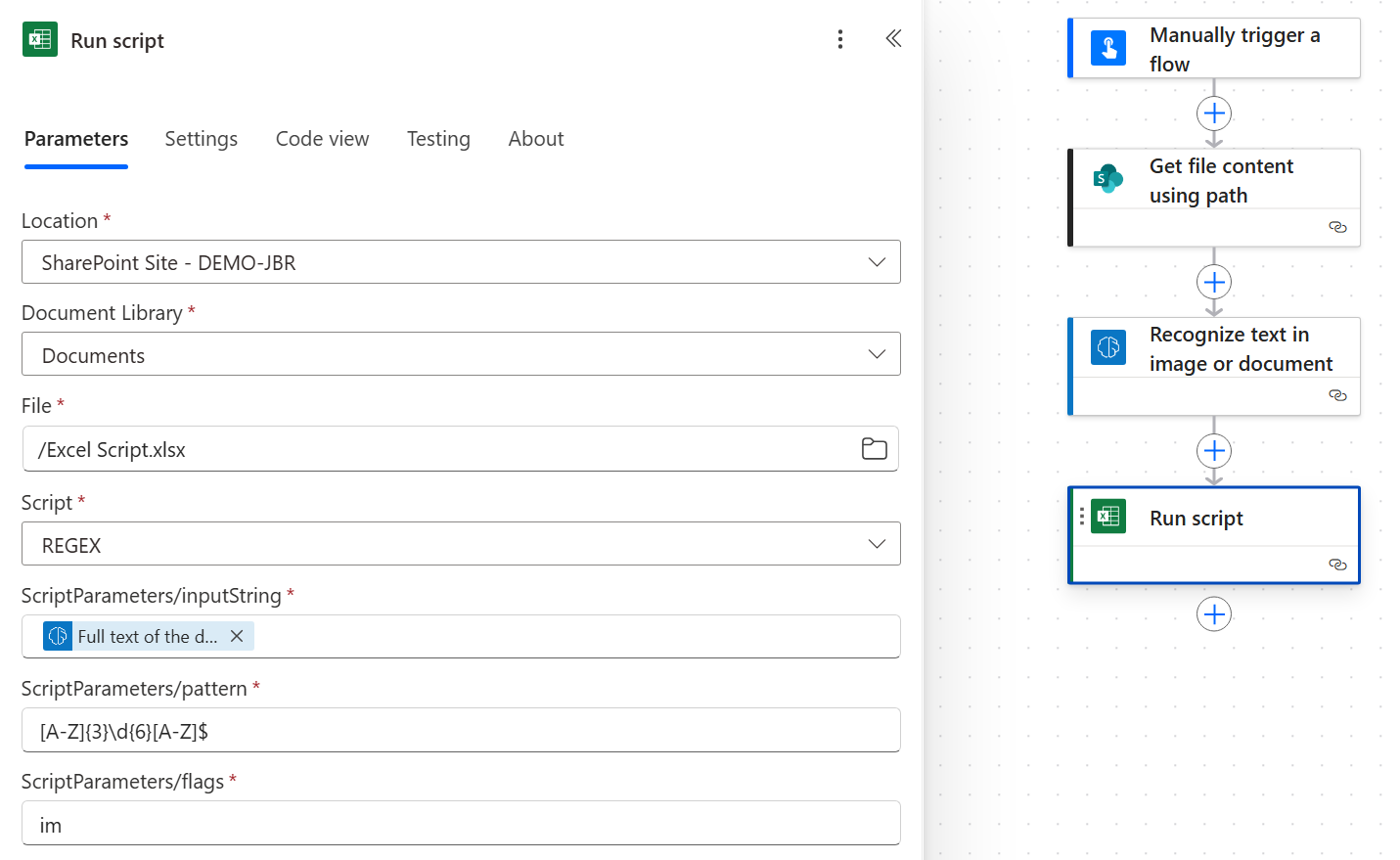
Étape 4 : Exécuter le script dans Power Automate
Appelez le script en lui passant :
- Le texte extrait du PDF à l'étape 2
- Le pattern regex :
[A-Z]{3}\d{6}[A-Z]$ - Les flags souhaités (ex. :
gpour global)
Le script retourne le numéro de commande trouvé, ou une liste vide si aucune correspondance.
Étape 5 : Utiliser le numéro extrait
Une fois le numéro récupéré, les possibilités sont nombreuses :
- Enregistrer dans une colonne SharePoint
- Mettre à jour une table Dataverse
- Ajouter dans un fichier Excel
- Envoyer un email de contrôle
- Alimenter un CRM ou un helpdesk
Bonnes pratiques et points de vigilance
- Les PDF scannés nécessitent l'OCR via AI Builder : prévoyez les crédits correspondants
- Vérifiez l'unicité du numéro de commande par document
- Gérez le cas « aucune correspondance trouvée » pour éviter les erreurs silencieuses
- Maintenez un journal d'erreurs dans une liste dédiée pour les traitements en échec
Conclusion
Ce flux élimine la revue manuelle de milliers de documents. L'extraction est rapide, fiable et facilement adaptable si le format du numéro évolue ou si de nouveaux champs doivent être extraits.
Le même principe s'applique à n'importe quelle donnée structurée : références produit, numéros de TVA, codes clients…