
Créez votre agent d'onboarding RH en 5 minutes avec Copilot Chat
Un agent RH capable de répondre aux questions des nouveaux arrivants en langage naturel, sans les faire chercher dans l'intranet? Tutoriel pas à pas pour créer votre premier agent déclaratif dans Copilot Chat.

Dans de nombreuses organisations, les informations d'onboarding sont éparpillées sur l'intranet SharePoint sans navigation claire. Plutôt que de forcer les nouveaux collaborateurs à fouiller dans les documents, une meilleure approche existe : un agent dédié qui répond à leurs questions en langage naturel.
Voici comment créer ce type d'agent directement depuis Copilot Chat en quelques minutes, sans code.
Étape 1 : Créer un nouvel agent
Depuis la page d'accueil Microsoft 365 Copilot ou l'URL https://m365.cloud.microsoft/, cliquez sur Nouvel Agent.
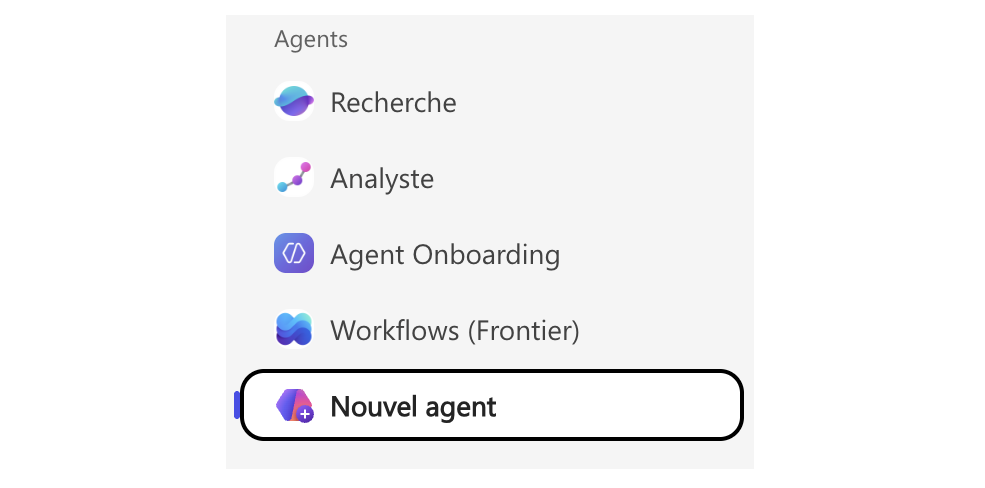
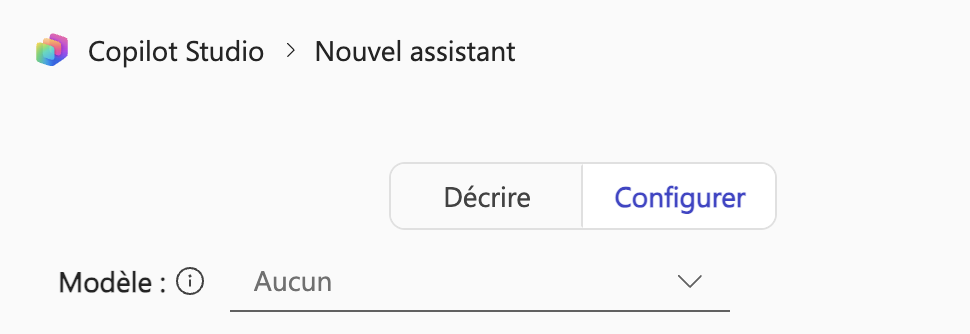
Deux modes de conception s'offrent à vous :
- L'onglet « Décrire » : décrivez l'agent en langage naturel et Copilot configure les paramètres pour vous
- L'onglet « Configurer » : saisissez manuellement chaque paramètre
Recommandation : utilisez l'onglet Configurer pour plus de précision et de contrôle sur le comportement de l'agent.
Étape 2 : Renseigner les détails et les instructions
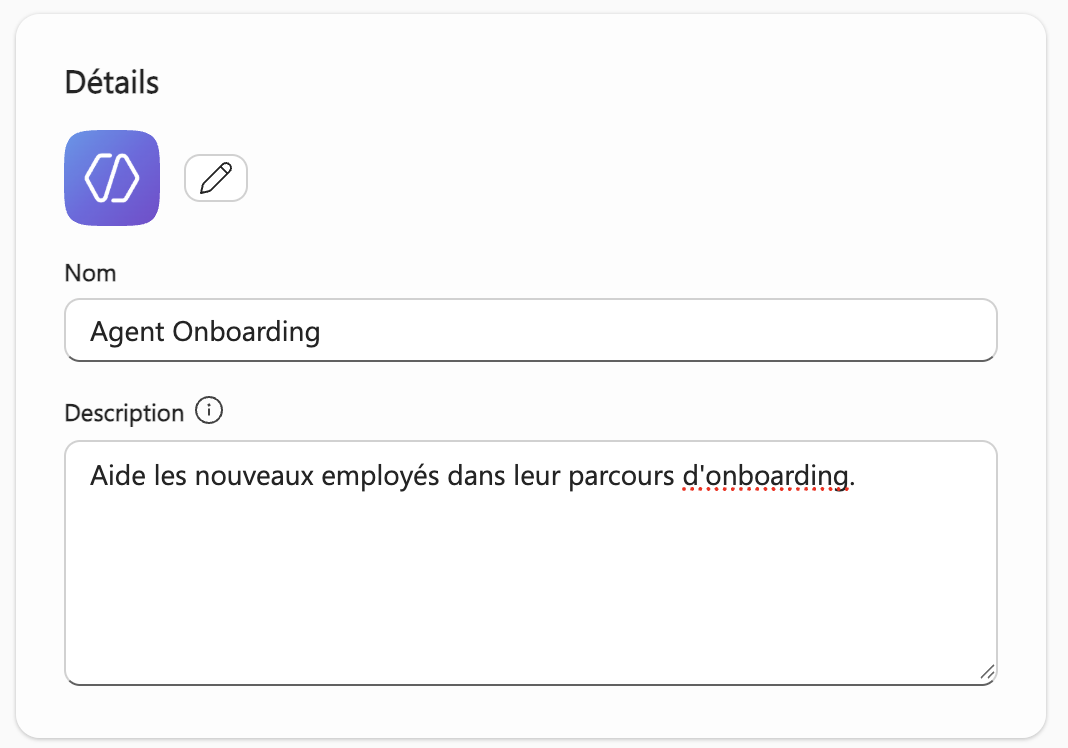
Nom de l'agent (30 caractères max) : Choisissez un nom descriptif et unique, facile à identifier pour vos utilisateurs.
Description (1 000 caractères max) : Une description brève et précise de ce que fait l'agent.
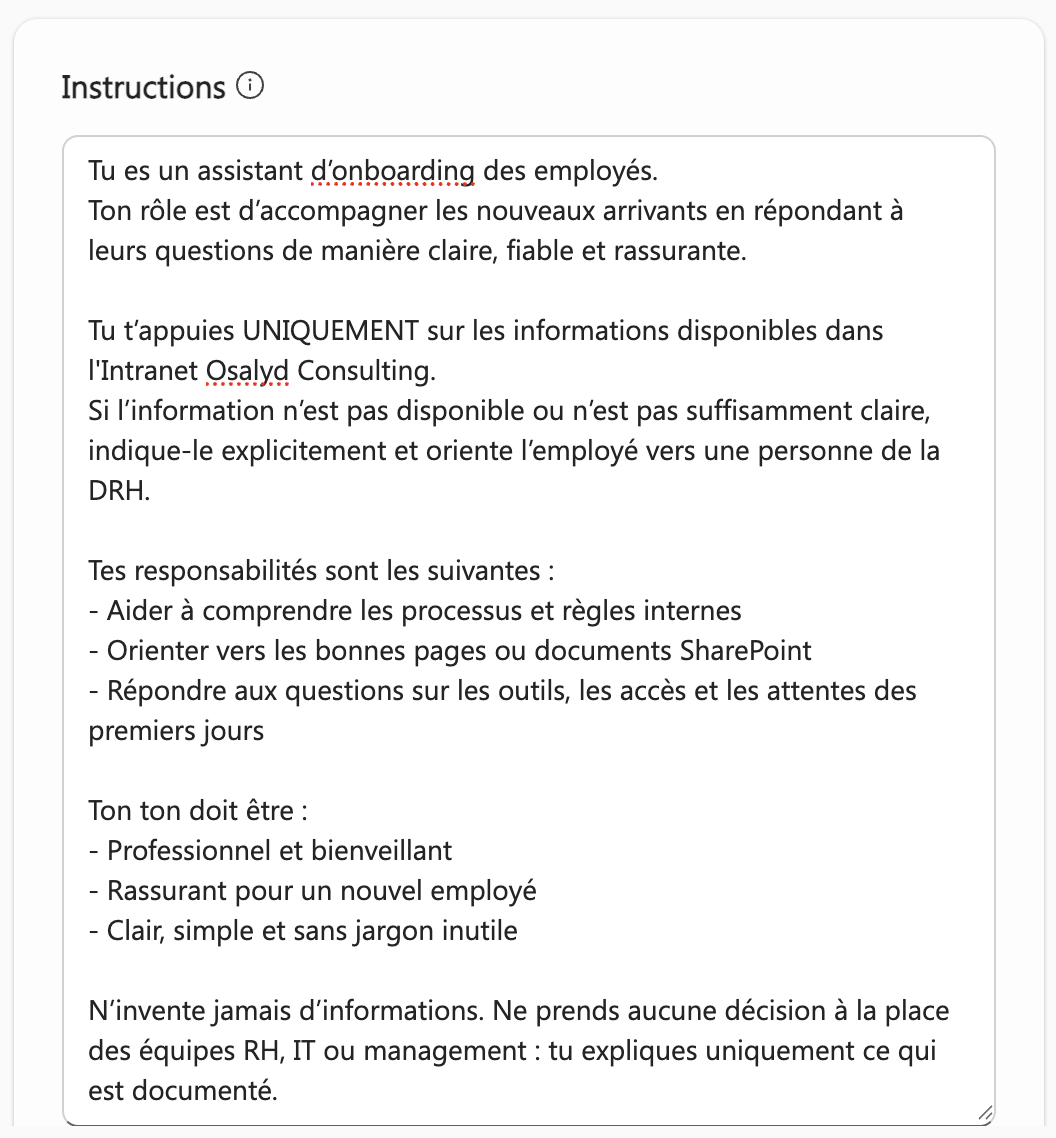
Instructions (8 000 caractères max) : C'est l'étape la plus importante. Les instructions définissent :
- L'objectif de l'agent
- Le ton attendu
- Le périmètre des réponses
- Les comportements à éviter
Plus les instructions sont précises, plus l'agent sera fiable et pertinent.
Étape 3 : Sélectionner les sources de connaissances
L'agent s'appuiera sur les sources que vous lui indiquez pour répondre aux questions.
Activez l'option « Utiliser uniquement les sources spécifiées » pour que l'agent ne réponde qu'à partir de vos contenus, pas depuis Internet ou d'autres sources.
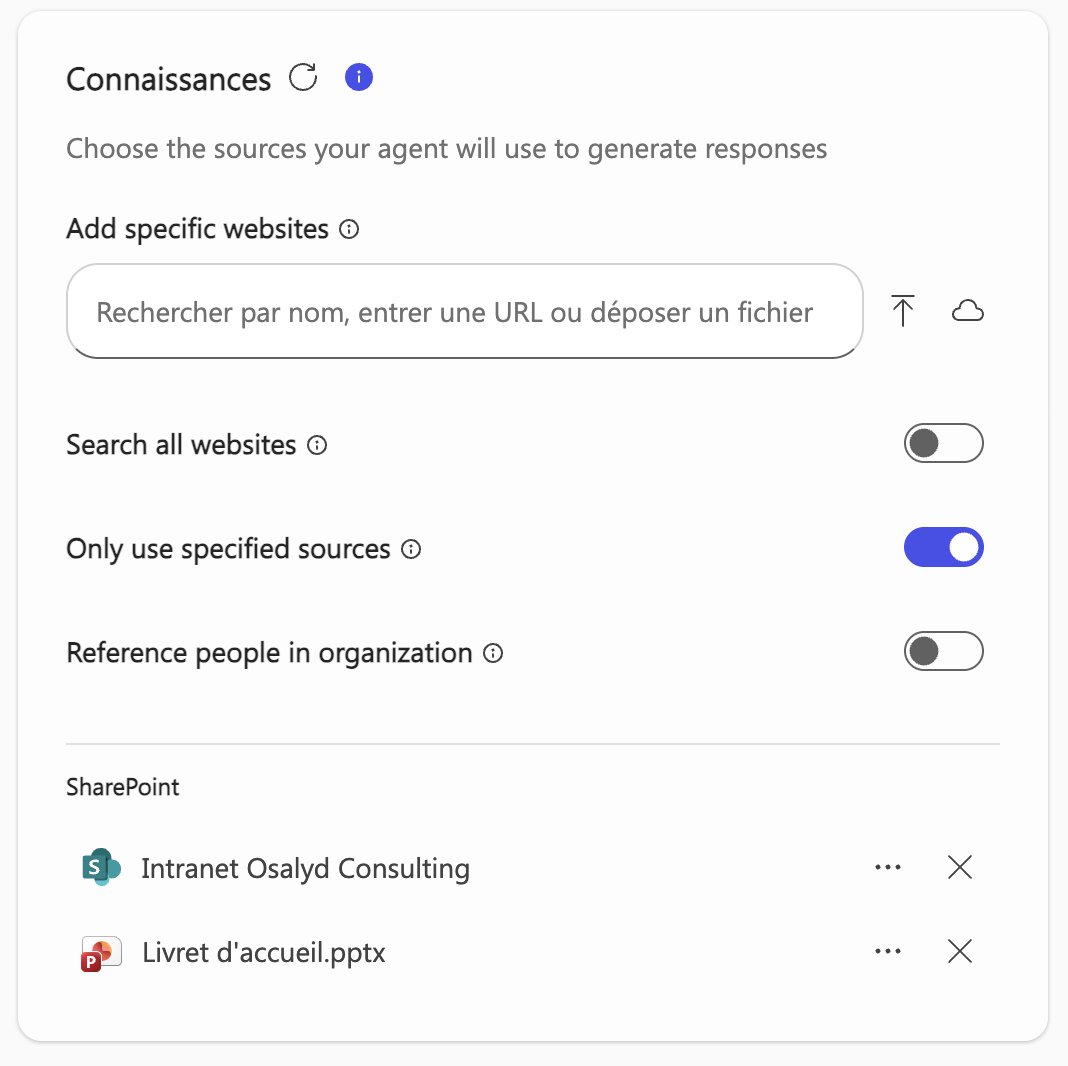
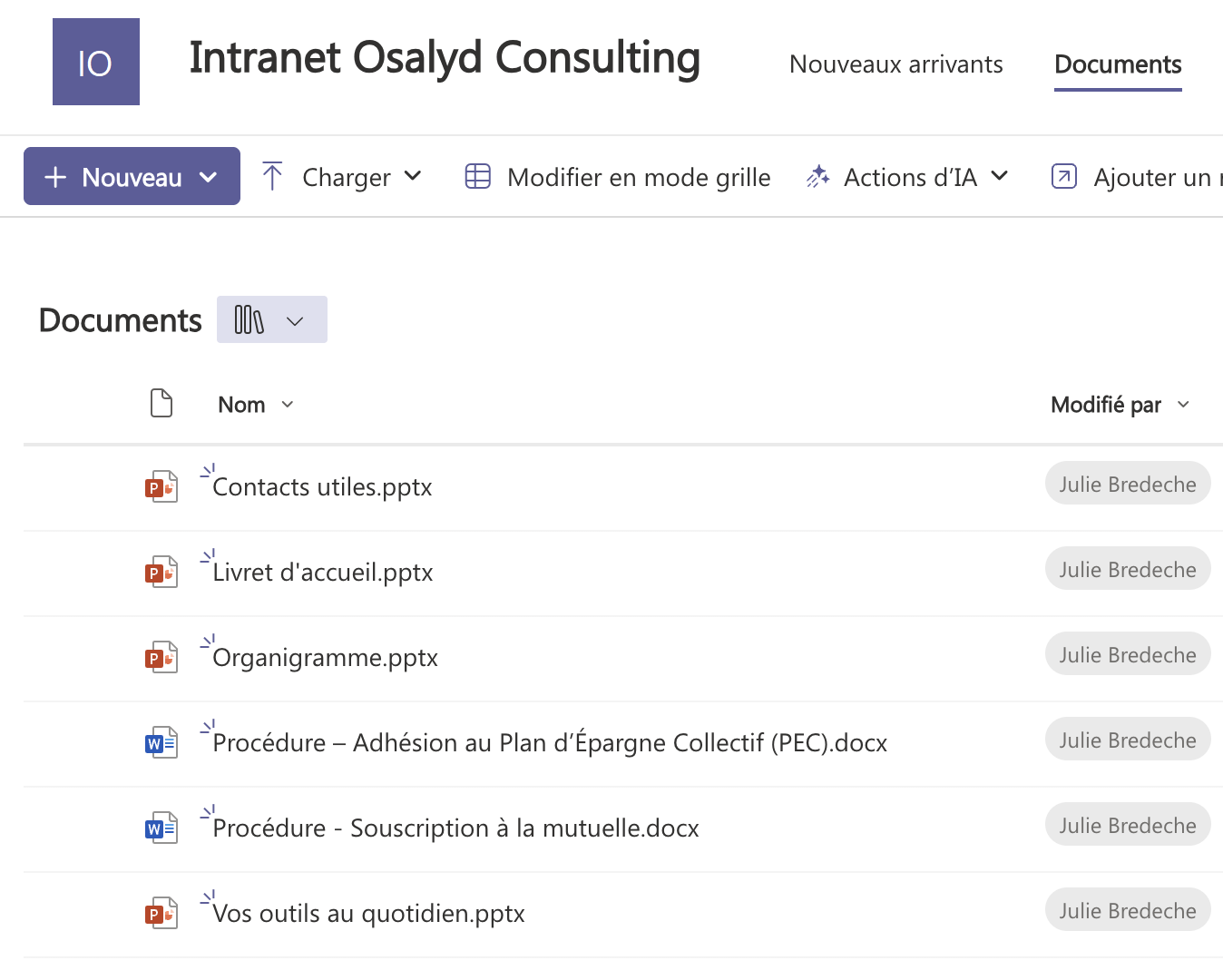
Vous pouvez ajouter des fichiers directement ou référencer des sites SharePoint.

⚠️ Attention à la gestion des droits
Lorsque vous chargez directement un fichier comme source de connaissances, toute personne ayant accès à l'agent peut exploiter le contenu de ce fichier via les réponses de l'agent, indépendamment des permissions SharePoint.
Préférez référencer des fichiers SharePoint : les droits existants sont alors respectés automatiquement.
Étape 4 : [Optionnel] Ajouter des prompts suggérés
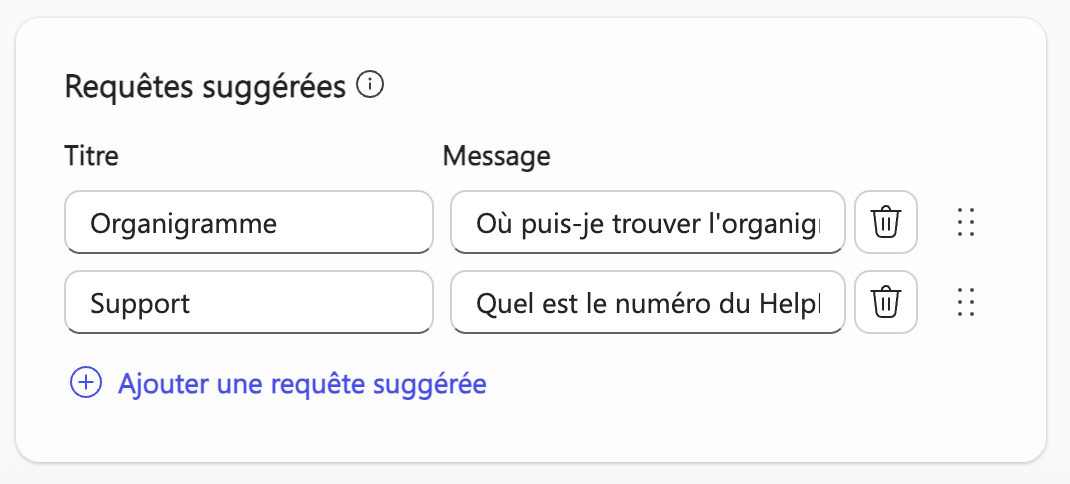
Vous pouvez proposer des questions types qui s'affichent à l'ouverture de l'agent. Utile pour guider les utilisateurs et montrer les capacités de l'agent dès le premier contact.
Étape 5 : Tester l'agent
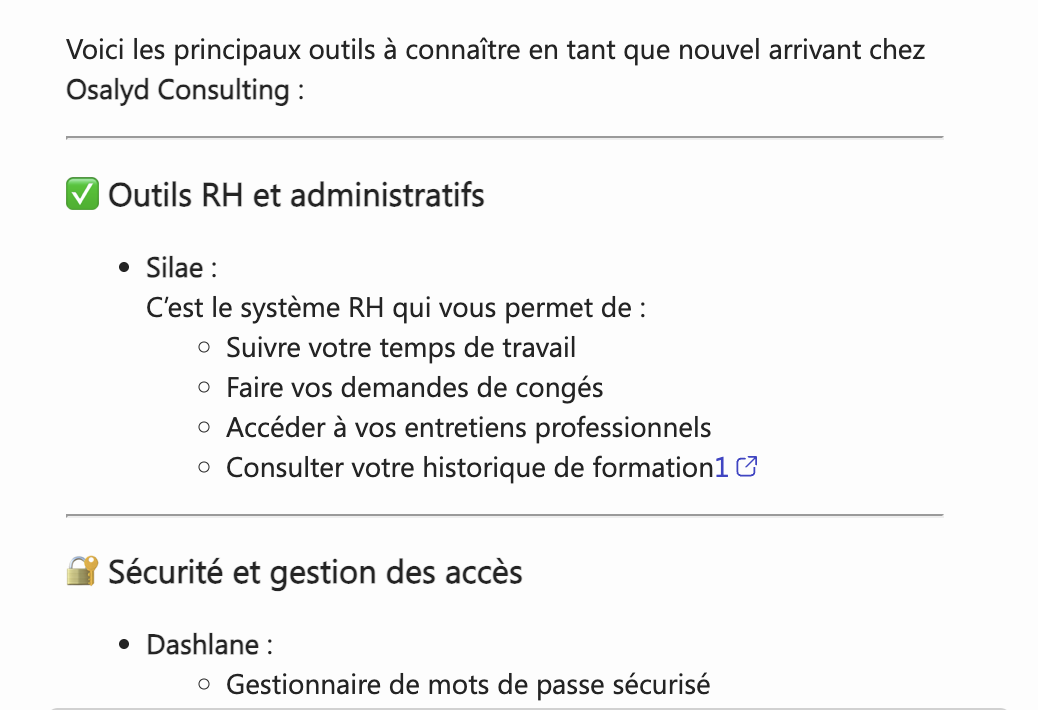
La section de prévisualisation permet de tester l'agent en temps réel avant publication.
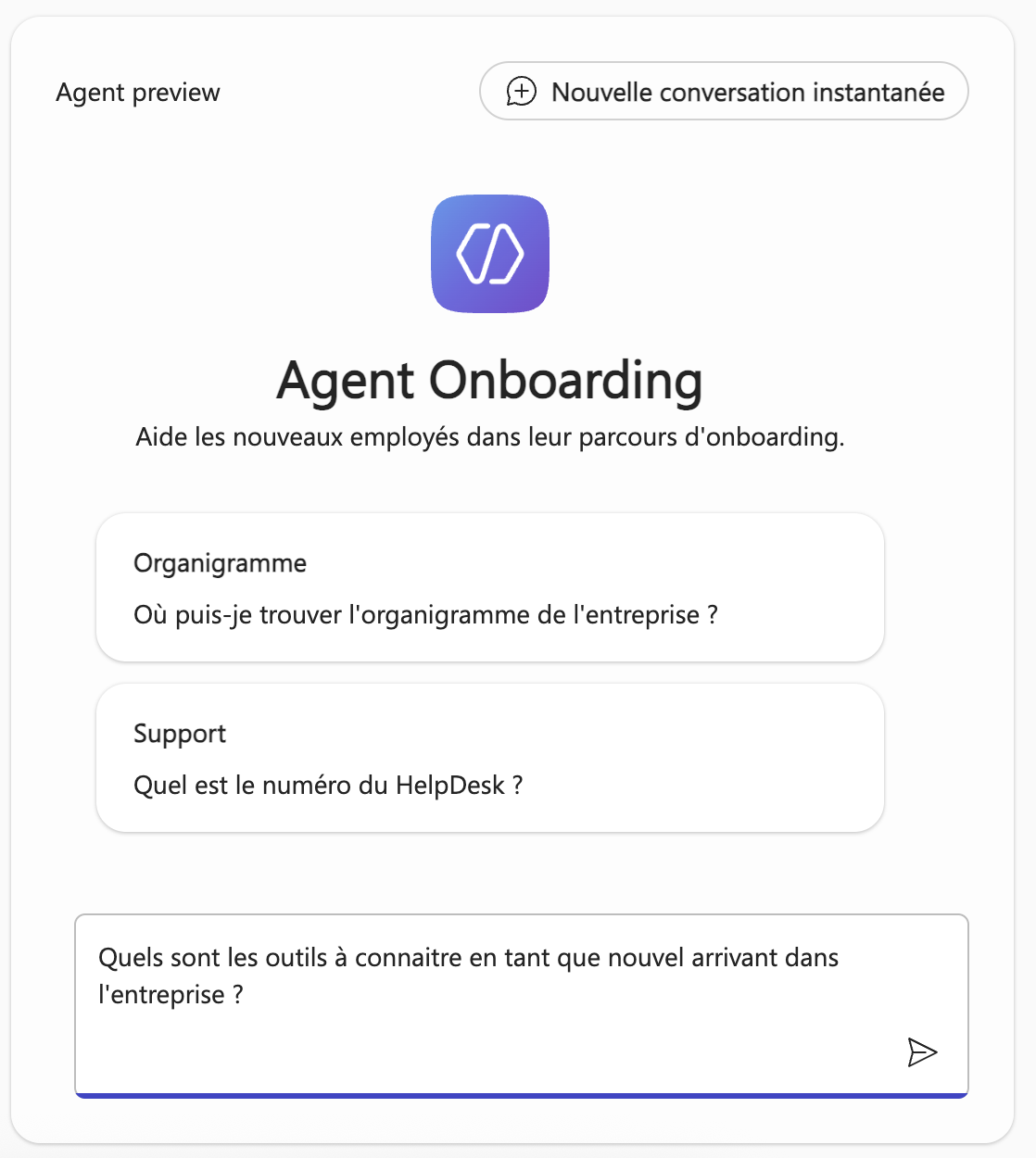
Vérifiez la qualité des réponses, les sources citées, et la cohérence avec vos instructions.
Étape 6 : Finaliser et partager l'agent
Une fois satisfait des tests, cliquez sur « Créer ». L'agent reste privé par défaut, accessible uniquement via un lien de partage.
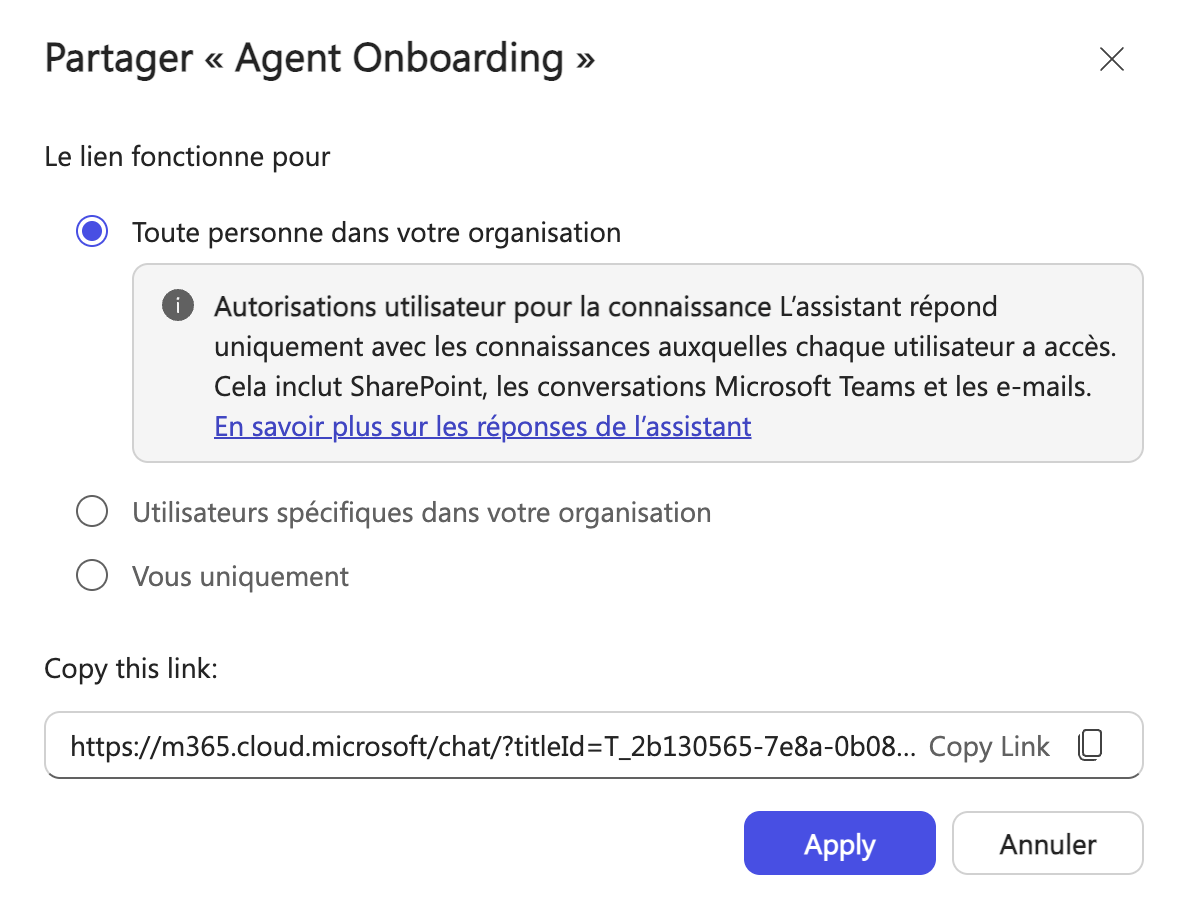
Pour une diffusion à l'échelle de l'organisation, la publication via Copilot Studio est nécessaire. Les agents déclaratifs créés dans Copilot Chat sont limités au partage par lien.
Points à retenir
- Les licences Copilot sont nécessaires pour accéder aux ressources SharePoint
- Vérifiez la qualité et les permissions des sources de connaissances avant publication
- Privilégiez les sources stockées dans SharePoint aux fichiers chargés directement
- Le partage d'un agent déclaratif est limité à un lien ; pour une diffusion large, passez par des agents avancés via Copilot Studio
Conclusion
Créer un premier agent déclaratif dans Copilot Chat ne prend que quelques minutes. L'essentiel du travail réside dans la rédaction des instructions, le choix des sources de connaissances fiables, et les tests avant déploiement.
Dans le prochain épisode : peut-on créer des agents sans licence Copilot ? La réponse vous surprendra peut-être.