
Power Automate : 3 erreurs qui rendent vos flux illisibles (et comment les éviter)
Trois erreurs reviennent dans la majorité des flux Power Automate qu'on me demande de faire évoluer.

On me confie un flux à faire évoluer. Je l'ouvre et je tombe sur "Apply to each 4", "Compose 5", aucune gestion d'erreur.
Voici trois erreurs qui reviennent trop souvent et mes recommandations pour les éviter.
Erreur #1 : Des actions mal nommées
Apply to each 4, Compose 5, Condition 2. À quoi servent ces actions ? Personne ne le sait. Pas même celui qui a construit le flux trois mois plus tôt.
Quand le flux devient complexe, impossible de s'y retrouver. Et si un collègue doit le reprendre, c'est encore pire.
La bonne pratique : appliquer une règle de nommage commune à tous les flux.
- Conserver le nom de l'action initial : on garde
Apply to eachouComposepour identifier le type d'action en un coup d'œil - Résumer ce que fait l'action en deux ou trois mots maximum en respectant la nomenclature camelCase pour la partie descriptive :
documentFound,fileMoved
Concrètement, Apply to each 4 devient Apply to each - documentFound. On comprend immédiatement ce que la boucle traite.

Erreur #2 : Aucune gestion d'erreur
Un appel HTTP échoue. Une donnée est manquante. Le flux s'arrête. Sans prévenir.
Sans gestion d'erreur, on découvre les bugs après coup. Et souvent, c'est l'utilisateur final qui s'en rend compte avant nous.
La bonne pratique : utiliser les conditions "Run after" avec une action de notification automatique (Teams, mail, ou les deux).
Concrètement, on ajoute une action de notification après l'action critique. Sur cette action, on configure le Run after pour qu'elle se déclenche dans tous les cas d'échec :
- ❌ Is successful : décoché (sinon on est notifié à chaque exécution réussie)
- ✅ Has timed out : coché
- ✅ Is skipped : coché
- ✅ Has failed : coché

L'utilisateur final ne voit plus jamais le bug avant vous. Le flux échoue, vous êtes notifié, et il est possible de le corriger avant que l'incident remonte.
Erreur #3 : Trop de conditions imbriquées
Si A, alors B. Sauf si C. Mais seulement si D. Ce n'est plus un flux, c'est une épopée.
Le flux devient illisible et la maintenance, quasi impossible.
La bonne pratique : casser la complexité avec trois leviers.
- Les expressions logiques : remplacer trois conditions imbriquées par une seule expression
if(and(...), ..., ...)directement dans une actionCompose - L'action Switch : un Switch est beaucoup plus lisible qu'une cascade de
Condition - Le découpage en plusieurs flux : si la logique reste lourde, on extrait une partie dans un ou plusieurs flux enfants. Les Trigger Conditions peuvent aussi aider !
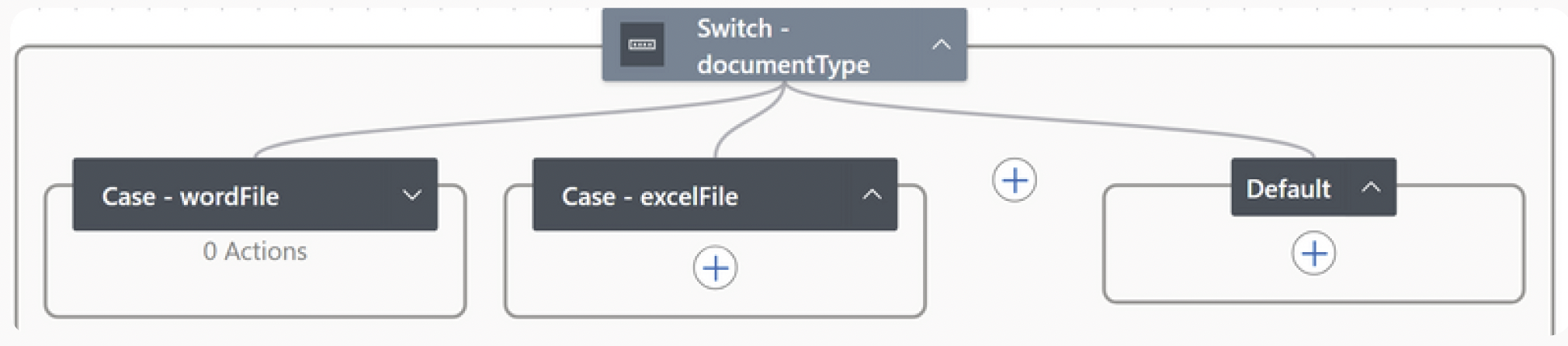
Pour un traitement par type de fichier, par exemple, le Switch sur documentType avec un Case par valeur (wordFile, excelFile, Default) remplace avantageusement trois conditions If empilées.
Si votre flux ressemble à un sapin de Noël avec dix branches
If, c'est qu'il faut le repenser, pas le rallonger.
Ma conclusion
Un flux bien conçu, c'est un flux que l'on comprend au premier coup d'œil.
Trois constats qui reviennent dans la majorité des audits que je fais :
- Le nommage des actions prend quelques secondes à la conception, et peut faire gagner des heures en maintenance.
- Sans notification automatique en cas d'échec, c'est l'utilisateur final qui devient votre dispositif de monitoring.
- Un flux qu'on n'arrive pas à relire est un flux qu'on n'osera pas faire évoluer.
Penser le flux pour celui qui le reprendra dans six mois. Ça peut très bien être vous.